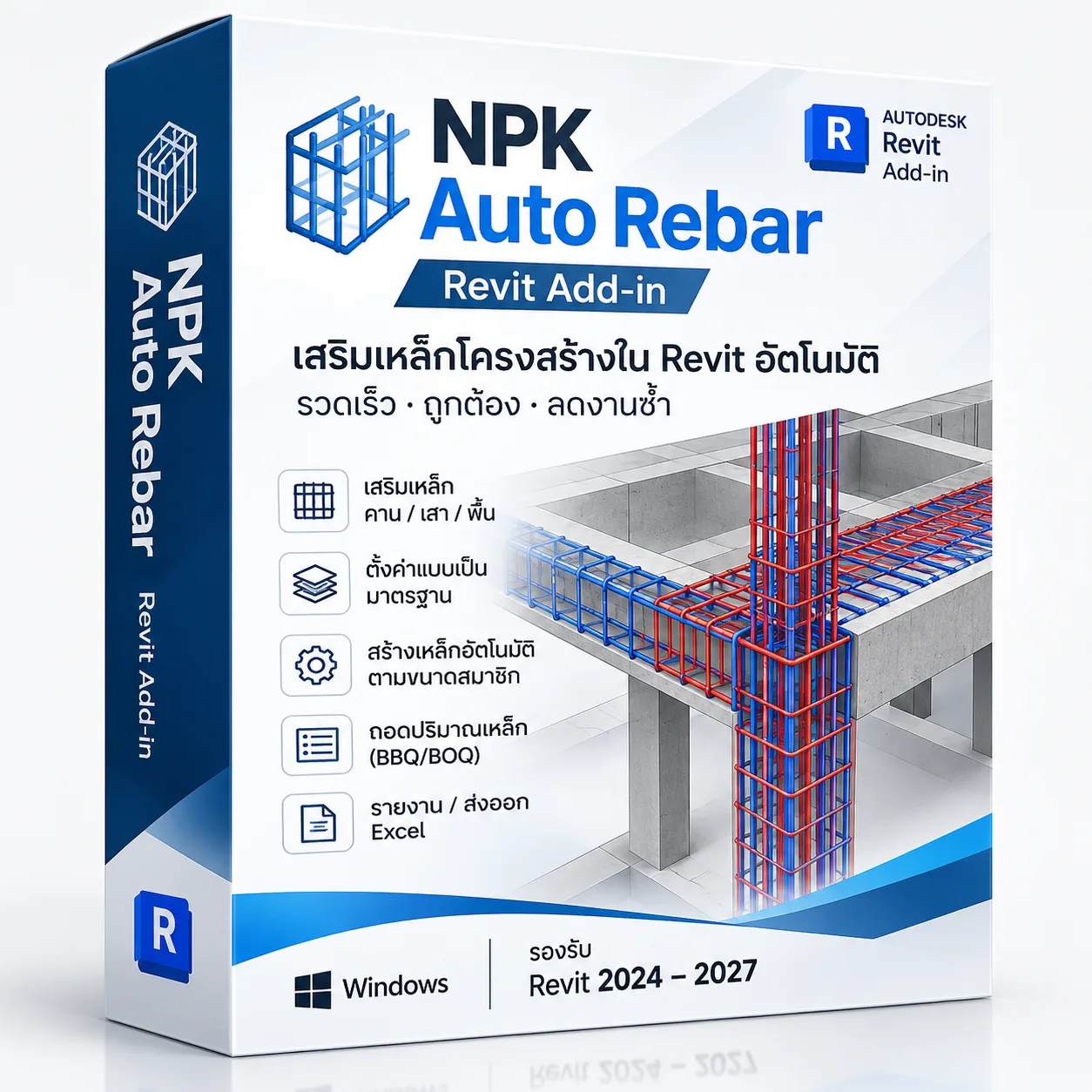
โปรแกรมเสริม Autodesk Revit สำหรับสร้างและจัดการเหล็กเสริมโครงสร้างอัตโนมัติ ลดขั้นตอนการทำงาน BIM
เลือกสมาชิกโครงสร้างในโมเดล Revit แล้วสร้างเหล็กเสริมได้ทันที ครอบคลุมคาน เสา พื้น และฐานราก
ตั้งค่าขนาดเหล็ก ระยะห่าง และรูปแบบการเสริมเหล็กเป็นมาตรฐาน แล้วใช้ซ้ำได้ทุกโครงการ
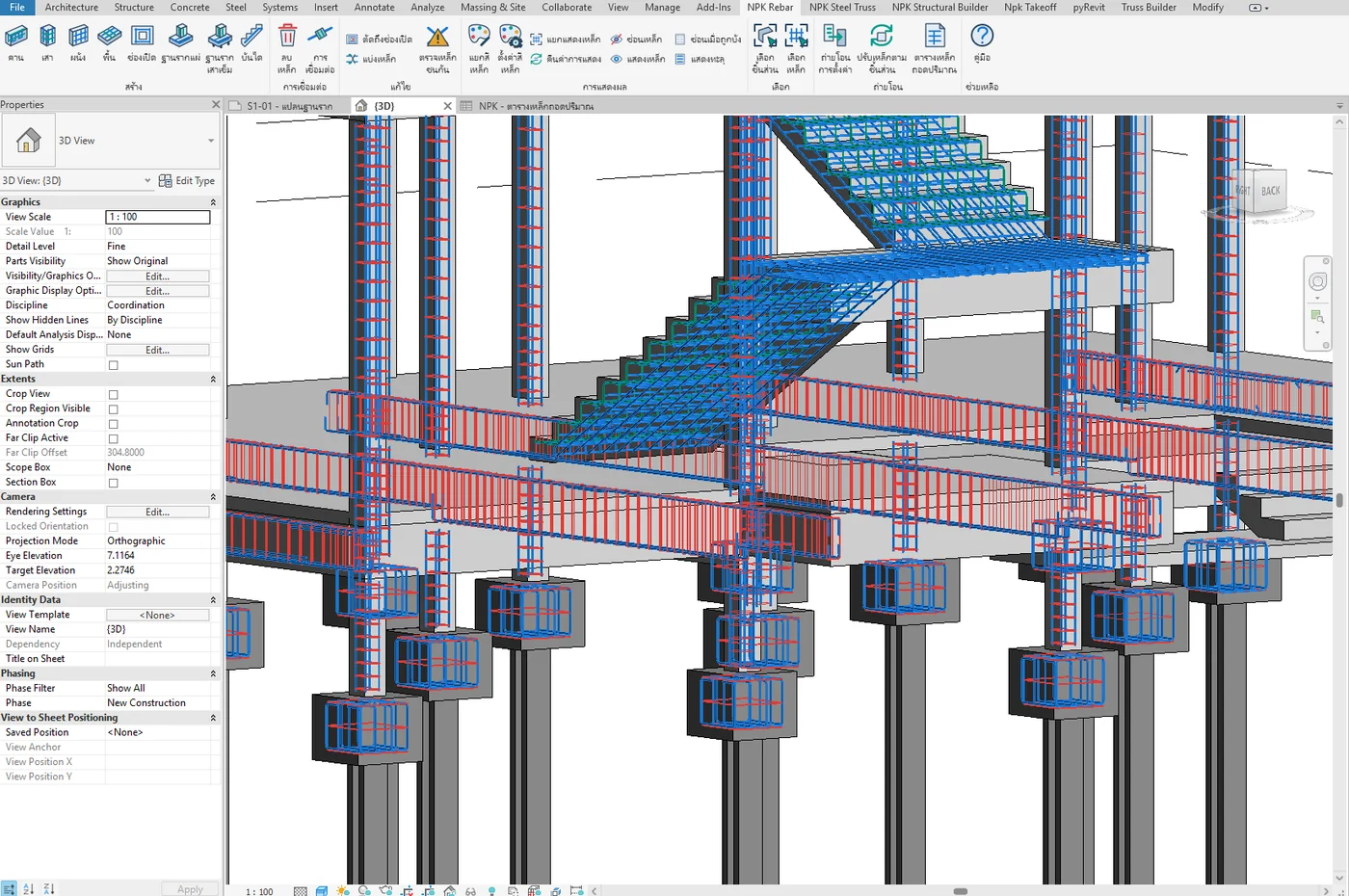
สร้างเหล็กเสริมตามขนาดสมาชิกจริงในโมเดล ตรวจดูได้ทันทีในมุมมอง 3 มิติ
สรุปปริมาณเหล็กเสริม (BBQ/BOQ) ออกรายงาน และส่งออก Excel ไปใช้งานต่อได้ทันที
เลือกชิ้นส่วน กรอกรายละเอียดการจัดเหล็กตามแบบ ดูภาพ 3 มิติก่อนสร้าง แล้วกดสร้าง — ได้เหล็กเสริมจริงในโมเดลทันที ไม่ต้องวางเหล็กทีละเส้น
ตั้งค่าแยกทีละช่วง เหล็กเสริมพิเศษกลางช่วงและหัวเสา
เหล็กแกน เหล็กเดือย และเหล็กปลอกแยกโซน
เสริมเหล็กผนัง คสล. ในโมเดล
ทางเดียว สองทาง Flat slab และไวร์เมช
เหล็กเสริมบริเวณช่องเปิด
ตะแกรงเหล็กล่าง/บน พร้อมระยะหุ้ม
ฐานสี่เหลี่ยม และสามเหลี่ยม 3 ต้น
เหล็กหลัก เหล็กผิวขั้น และชานพัก
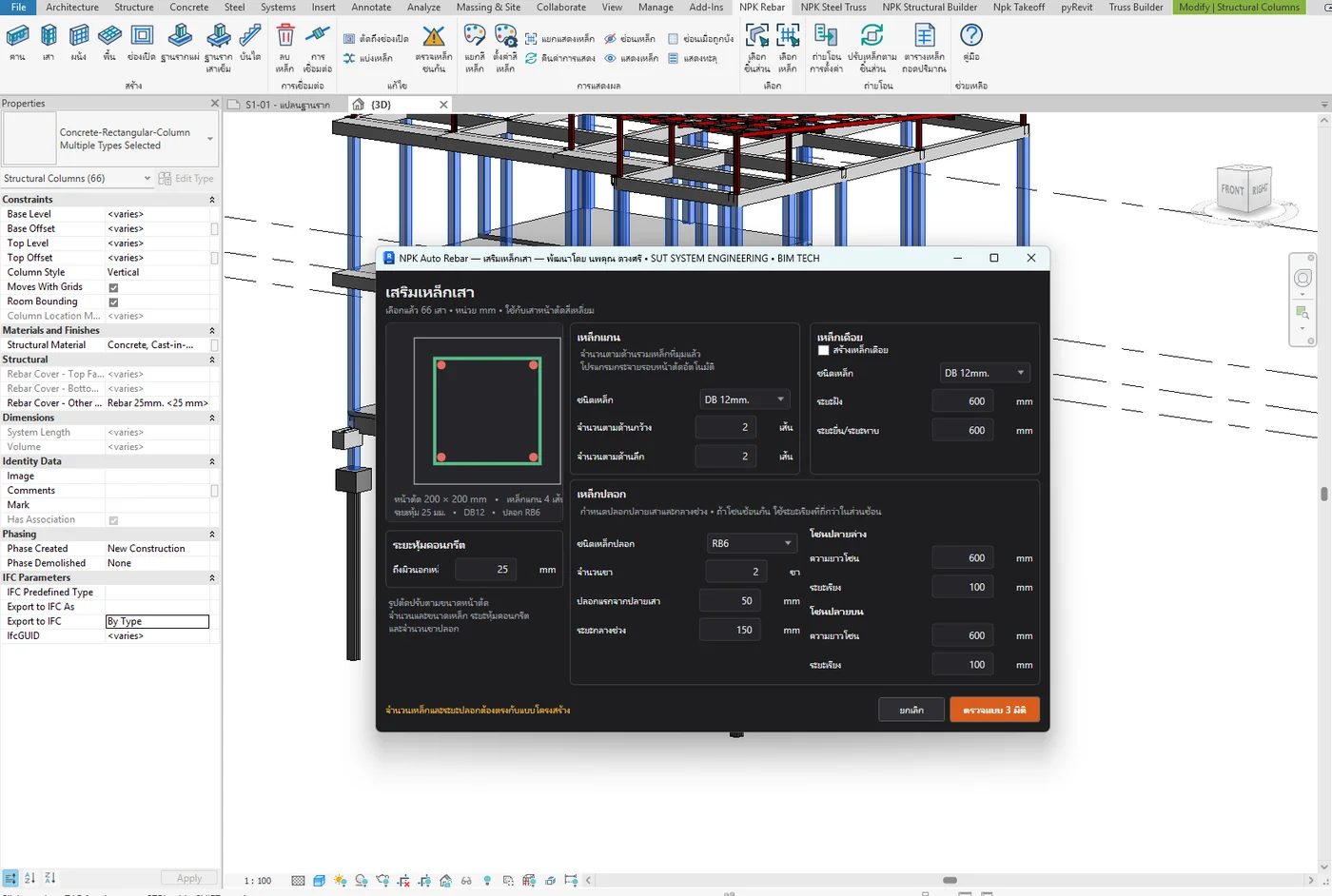
เลือกเสาทั้งชั้นหรือทั้งอาคาร กำหนดเหล็กแกน เหล็กปลอก และเหล็กเดือยครั้งเดียว โปรแกรมกระจายเหล็กรอบหน้าตัดและปรับตามขนาดเสาแต่ละต้นให้อัตโนมัติ
✓กำหนดจำนวนเหล็กแกนตามด้านกว้าง/ด้านลึก โปรแกรมกระจายรอบหน้าตัดเอง
✓เหล็กปลอกแยกโซนปลายล่าง โซนปลายบน และระยะกลางช่วง
✓เหล็กเดือย กำหนดระยะฝังและระยะยื่น/ระยะทาบ
✓ในภาพตัวอย่าง เลือกเสา 66 ต้น แล้วตั้งค่าพร้อมกันในหน้าต่างเดียว
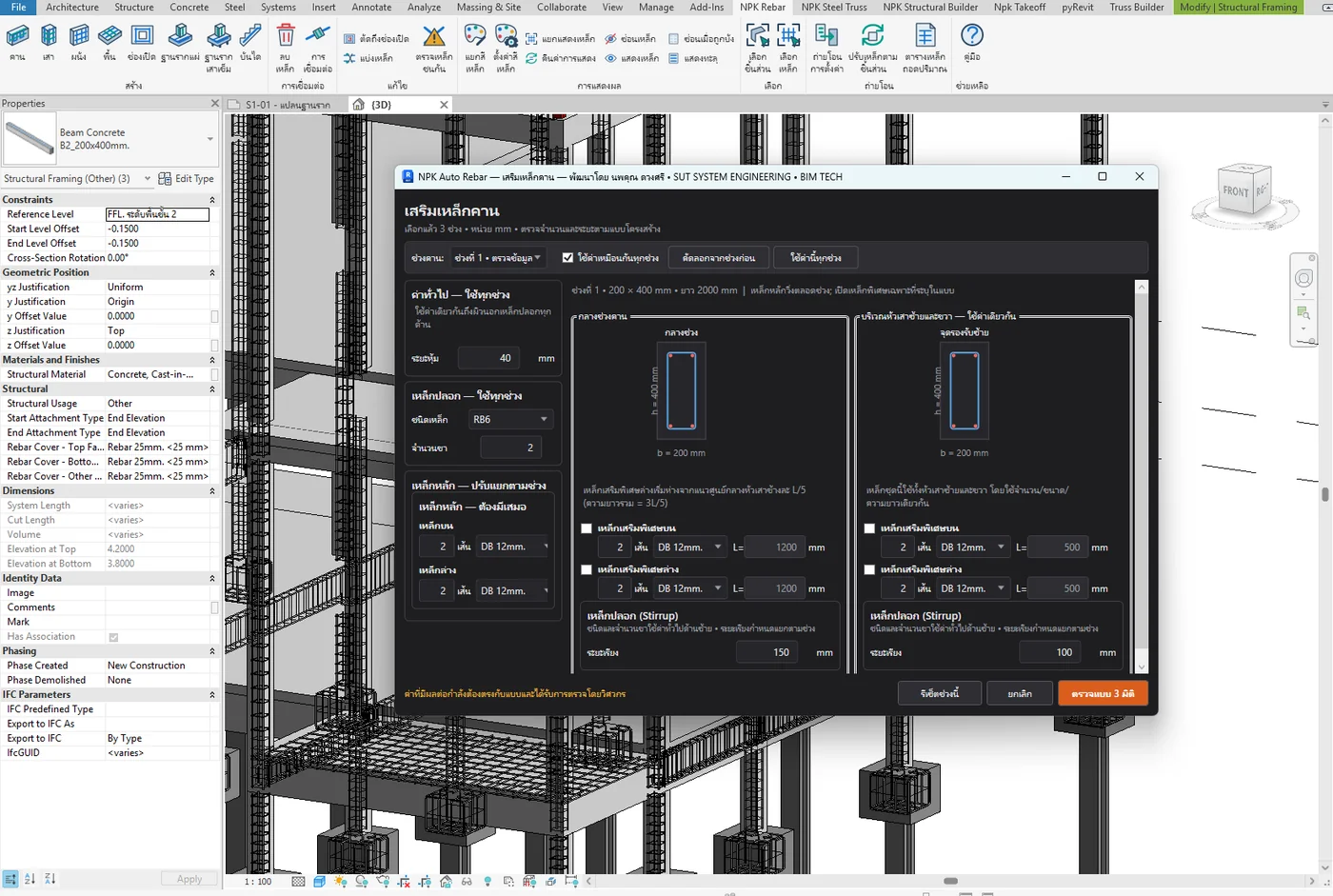
ตั้งค่าทั่วไปครั้งเดียวใช้ได้ทุกช่วง แล้วปรับเหล็กหลักและเหล็กเสริมพิเศษเฉพาะช่วงที่แบบระบุ ตรวจดูหน้าตัดกลางช่วงและหัวเสาได้ทันที
✓เหล็กหลักบน/ล่าง ปรับแยกตามช่วง หรือใช้ค่าเหมือนกันทุกช่วง
✓เหล็กเสริมพิเศษกลางช่วง (เริ่มห่างแนวศูนย์กลางหัวเสา L/5) และบริเวณหัวเสา
✓เหล็กปลอก ระยะเรียงแยกกลางช่วงกับหัวเสา
✓คัดลอกค่าจากช่วงก่อน หรือรีเซ็ตเฉพาะช่วงได้
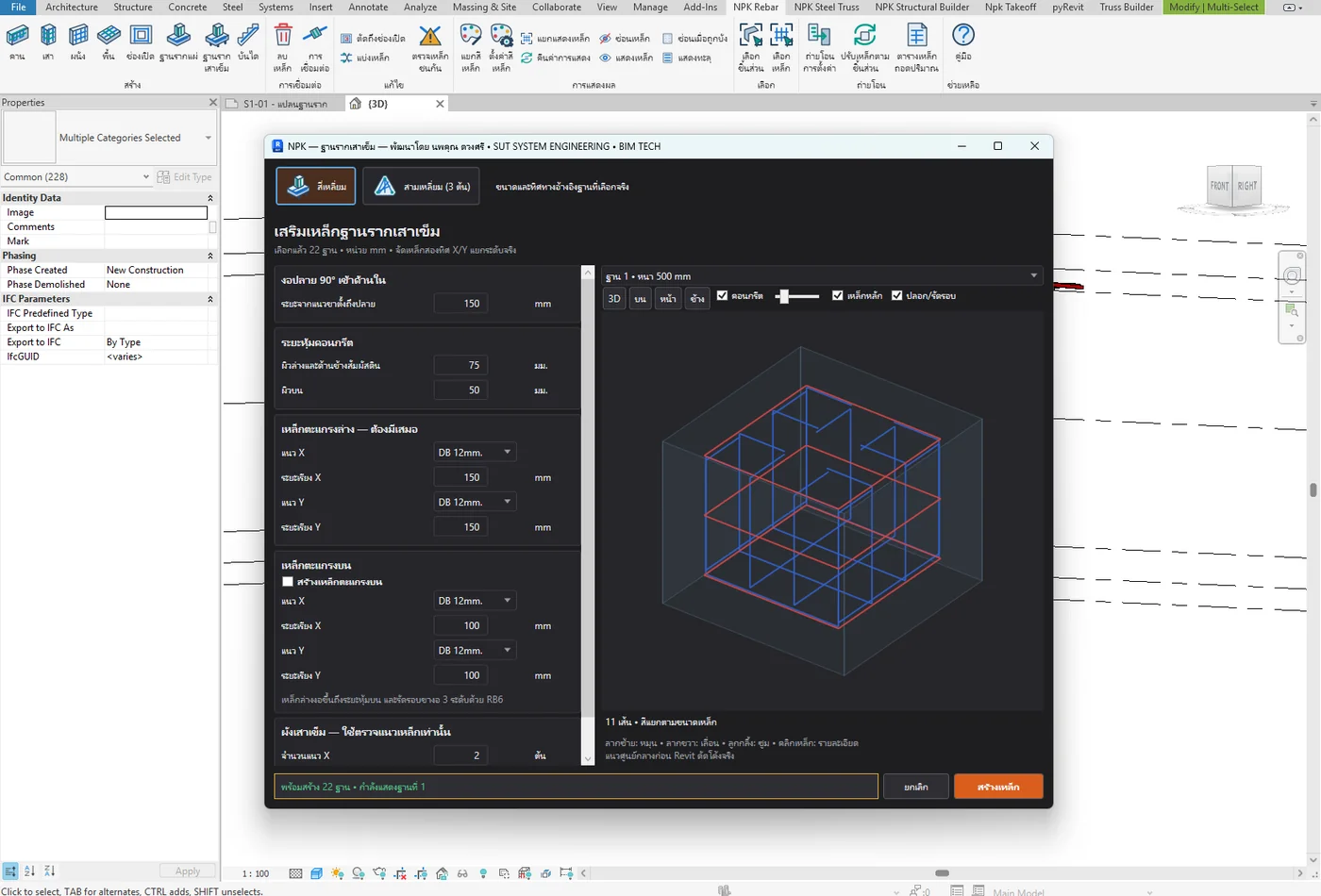
เห็นเหล็กทุกเส้นในฐานรากแบบ 3 มิติก่อนกดสร้าง หมุน เลื่อน ซูม และเลือกดูทีละฐานได้ ลดการแก้งานหลังสร้างเหล็กในโมเดล
✓ฐานรากสี่เหลี่ยม และสามเหลี่ยม (เสาเข็ม 3 ต้น)
✓ตะแกรงล่างแนว X/Y และเลือกเพิ่มตะแกรงบนได้
✓งอปลาย 90° ระยะหุ้มผิวล่าง ด้านข้าง และผิวบน
✓ในภาพตัวอย่าง พร้อมสร้างเหล็ก 22 ฐาน ในครั้งเดียว
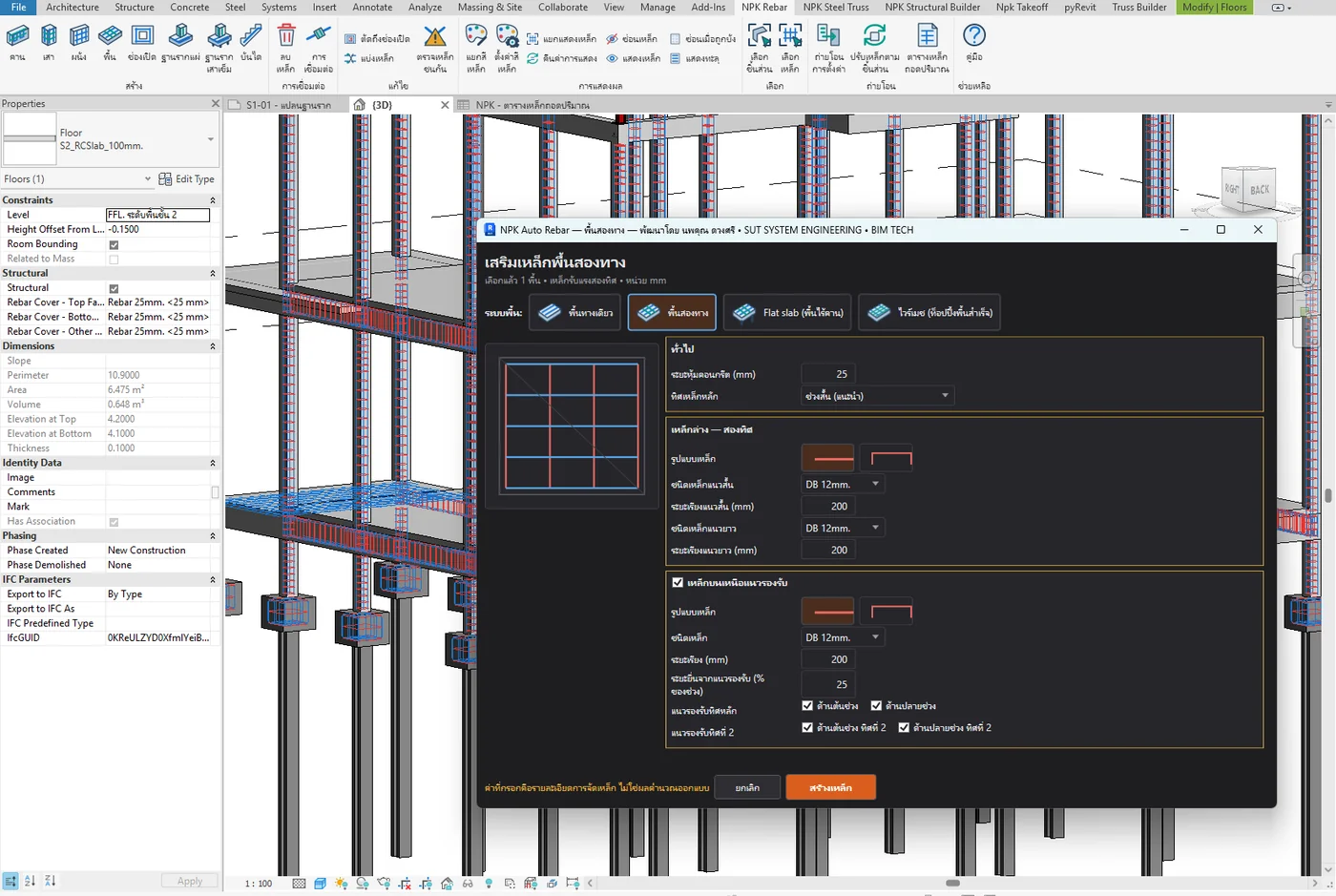
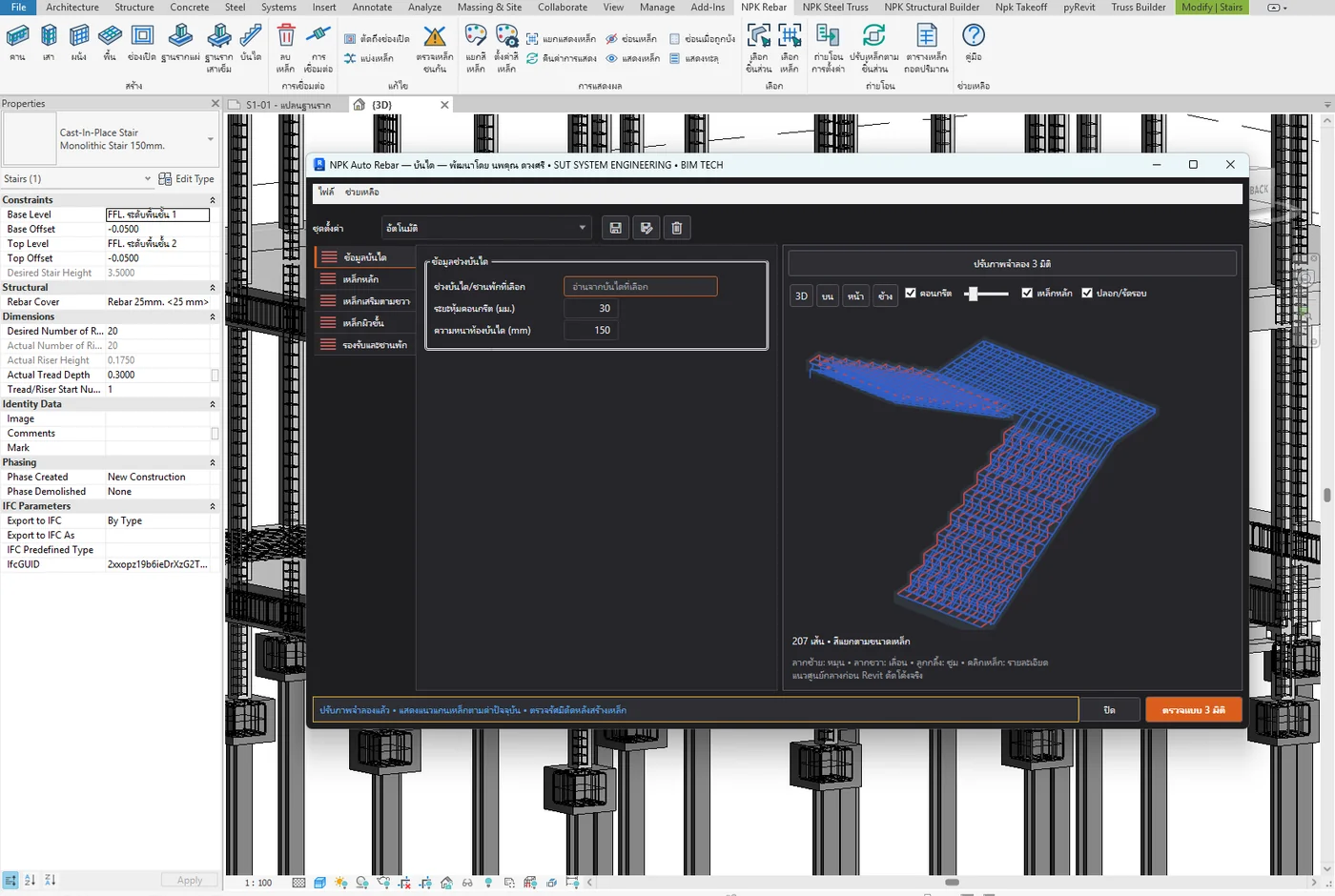
เลือกระบบพื้นให้ตรงกับแบบ แล้วกำหนดเหล็กล่างและเหล็กบนเหนือแนวรองรับ ส่วนบันไดกำหนดเหล็กหลัก เหล็กผิวขั้น และชานพักได้ในหน้าต่างเดียว
✓พื้นทางเดียว พื้นสองทาง Flat slab (พื้นไร้คาน) และไวร์เมชท็อปปิ้งพื้นสำเร็จ
✓เหล็กบนเหนือแนวรองรับ กำหนดระยะยื่นเป็น % ของช่วง เลือกแนวรองรับได้
✓บันได: เหล็กหลัก เหล็กเสริมตามขวาง เหล็กผิวขั้น ที่รองรับและชานพัก
✓บันทึกชุดตั้งค่าไว้ใช้ซ้ำทุกโครงการ
เหล็กที่สร้างเป็นเหล็กเสริม (Rebar) ของ Revit โดยตรง ใช้ทำแบบขยาย ตรวจการชนกัน และถอดปริมาณเหล็กต่อได้ทันที
✓ตรวจเหล็กชนกัน ตัดเหล็กถึงช่องเปิด และแบ่งเหล็ก
✓แยกสีเหล็กตามขนาด ซ่อน / แสดง / แสดงทะลุ / ซ่อนเมื่อถูกบัง
✓ถ่ายโอนการตั้งค่า และปรับเหล็กตามชิ้นส่วนเมื่อแบบเปลี่ยน
✓ตารางเหล็กถอดปริมาณใน Revit
NPK Auto Rebar ช่วยสร้างเหล็กเสริมในโมเดลให้เร็วขึ้น โดยยึดรายละเอียดตามแบบโครงสร้างที่วิศวกรออกแบบไว้
ค่าที่กรอกคือรายละเอียดการจัดเหล็ก ต้องตรงกับแบบโครงสร้างและผ่านการตรวจโดยวิศวกร
ต้องติดตั้ง Revit 2024–2027 บนเครื่อง Windows
คาน เสา พื้น ผนัง ฐานราก และบันได ต้องเป็นชิ้นส่วนโครงสร้างในโมเดล Revit
ทำแบบเสริมเหล็กในโมเดล BIM ได้เร็วขึ้น ลดงานวาดเหล็กซ้ำทีละชิ้น
สร้างเหล็กเสริม 3 มิติจากค่ามาตรฐานที่ตั้งไว้ ไม่ต้องวางเหล็กเองทุกสมาชิก
ใช้โมเดลเหล็กเสริมตรวจการชนกันและวางแผนงานเหล็กหน้างาน
ได้ปริมาณเหล็กจากโมเดลจริง ส่งออก Excel ไปทำราคาต่อได้ทันที
สั่งซื้อแล้วรับลิงก์ดาวน์โหลดทางอีเมลและในเมนูบัญชีของฉัน หรือคุยกับทีมงานเพื่อสอบถามรายละเอียดก่อนซื้อ
มีคำถามหรืออยากแชร์ประสบการณ์ใช้งาน NPK Auto Rebar เขียนไว้ได้เลย ทีมงานจะตอบกลับที่นี่
ยังไม่มีความคิดเห็น — เป็นคนแรกที่แสดงความคิดเห็น
ดาวน์โหลด ได้เฉพาะสมาชิก NPK SOFTเข้าสู่ระบบแล้ว ระบบจะเริ่มดาวน์โหลดให้อัตโนมัติ